2025年末なのにcdplayer.iniについて調べていた
手持ちのCDをExact Audio CopyでリッピングしてFlac形式にしたいだけだったんだけど、EACの最新版ではFreedbが対応しなくなっていたので(時代の流れですね)、日本語のCD情報を取ってくる方法が難しくなっていました。 CD2WAV32をよく使ってたんだけど、Flac対応してなかったので今回は使いませんでした
ありがたいことにFreedb日本語はまだ運用されていていたのでこれを使わしてもらいつつ、ワークフローを検討することに
方針としては
- CDからDiscIDなどCDDBプロトコル?をしゃべるのに必要なパラメータを取得
- FreeDB日本語からCD情報を取得
- CDPlayer.ini に書き込む
- EAC上でCDPlayer.iniから読み込むボタンを押して取り込む
という流れにしました。
実装はほとんどCopilotにやってもらって細かいところは見てないけど、動いてるのでヨシ
CDDBプロトコル?をしゃべるのに必要なパラメータを取得
あまり依存先を作りたくなかったので、WMPLib.WindowsMediaPlayerというクラスからTOC情報を収集して、CDDBへのリクエストをするようにしてみたところ 精度の関係なのか正しく再生時間の合計が揃わないCDがあったので、これを使うことを途中であきらめて
MetaBrainzというライブラリを使ってDiscIDの計算とTOC情報の収集をすることにしました。
TableOfContents? tableOfContents = TableOfContents.ReadDisc(null, DiscReadFeature.TableOfContents);
string discId = toc.FreeDbId;
こんな感じで簡単にDiscIDが取れて、今までの苦労は一体・・・
FreeDB日本語からCD情報を取得
後述のCDDBの仕様の通りHTTPのリクエストを投げるだけでOK。ここはAIが生成するコードで全く問題なかったのでコード整理以外は特筆することはなし
ここでWMPからTOC情報を作ろうとしたときに、結果が合わなくて四苦八苦。Wiresharkで正解のレスポンスを確認しながら、AIを相談しながら修正していったのでかなり時間かかった。
CDPlayer.ini に書き込む
CDPlayerというかつてあったツールの仕様に則ったiniファイルがあるらしく、その形式だとEACが読み込めることがわかったので、それを軽く調べて出力するようにしました。
セクション名が何の値かわからなくてすごく困った。
最後に
EACは使いたいけど、CD情報を最新版で取れなくてずっと調べてたけど、諦めてコードを書き始めたら、意外となんとなかってよかった
30分ぐらいで最初のプロトタイプは完成していてTOC読むところが間違ってた以外はほぼ問題なかったんでCopilotと連携してコードが書ける前提なら少し重い腰を上げるだけで色々解消することがありそうだな
15年ぐらい前のサイトを見る機会も多かったんだけど、どうにか残ってほしいなって思いました。こういうときにたまーに欲しい情報なんで頻度は少ないんだけどね
参考URL
- CDPlayer.iniについて調べていた人のメモ。これも参考にしました。助かります
CDPlayer.iniの仕様について調べていてセクション名に入っている16進数っぽい文字列がなんだかわからなくて困ってた。GetVolumeInformationで取れるlpVolumeNameBufferだよって内容でやっとわかった。
CDDBの仕様について少し学びました。AIの言ってることがあってるのか確認できて参考になりました
UnrealEngine5.6でVisualStudioを使っていてビルドが通らなくなった
困った・・・
急に最近ビルドが通らなくなった。
5>D:\Epic Games\UE_5.6\Engine\Source\Programs\AutomationTool\Gauntlet\Gauntlet.Automation.csproj : error NU1903: エラーとして警告: パッケージ 'Magick.NET-Q16-HDRI-AnyCPU' 14.0.0 に既知の 高 重大度の脆弱性があります、https://github.com/advisories/GHSA-vmhh-8rxq-fp9g
6>D:\Epic Games\UE_5.6\Engine\Source\Programs\AutomationTool\AutomationTool.csproj : warning NU1903: パッケージ 'Magick.NET-Q16-HDRI-AnyCPU' 14.0.0 に既知の 高 重大度の脆弱性があります、https://github.com/advisories/GHSA-vmhh-8rxq-fp9g
フォーラムでもちょっと話題になってるようだけども、とりあえず次の更新待ちになるのだろうか??? Error NU1903 known high severity vulnerability - Getting Started & Setup - Epic Developer Community Forums
解決編
- Directory.Build.props というファイル名で以下の内容のファイルを作成する
<Project>
    <PropertyGroup>
        <NoWarn>$(NoWarn);NU1903</NoWarn>
    </PropertyGroup>
</Project>
- 問題になっている、”Gauntlet.Automation.csproj ”、”AutomationTool.csproj”が配置されているフォルダ直下に、先ほど作成したDirectory.Build.propsを配置する
- VisualStudioでビルドが通る
VisualStudioの機能でプロジェクトファイルを書き換えなくてもプロパティを編集できる機能があるみたいで、それで対応するのがスマートだと思ったのでこのようにやってみた。 フォルダーまたはソリューションでビルドをカスタマイズする - MSBuild | Microsoft Learn
もしも公式の対応が入ったら、このファイルを消せばいいだけなので非浸食な暫定対応でいいかなと。
PCGを使ってペイントしたら木のモデルが生えるようにする
前回はPCGとBlueprintを使って自分でPCGノードを作成するところまでやりました。 これができるとC++を書かなくても色んな事ができることができるようになるのですが、今回は木のモデルをいい感じに生やす機能を実装しようと思います。
ランドスケープを使ってレベルデザインをしている場合、複数のレイヤーを定義してそれぞれ草や地面などのマテリアルを割り当てるのではないかと思います。このレイヤーの情報を元に背景モデルを配置出来たら、簡単にそこそこのクオリティのマップが作れるのではないでしょうか?
どんどん、モデルを生やしていきましょう。
今回重要なノードはこの”Get Interpolated PCGLandscape Layer Weights”です。このノードはある座標のランドスケープのレイヤー情報を取得できるので特定のレイヤーだけ操作の対象にすることができます。 今回は、特定のレイヤー名だった場合はDensityをレイヤーウェイト値、それ以外は0を返す仕様で実装していきます。

まず、前回同様に新しいBPクラスを作成します。PCGE_LandscapeLayerWeightToDensityという名前のBPにしました。 親クラスはPCGBlueprint Elementを指定します。ExcuteWithContextの中身は前回と同じにします。

次に、PointLoopBodyをオーバーライドして中身を以下のように実装します。
変数TargetLandscapeLayerはノードのパラメータとして予めレイヤー名が入っているという想定でBPは実装されています。
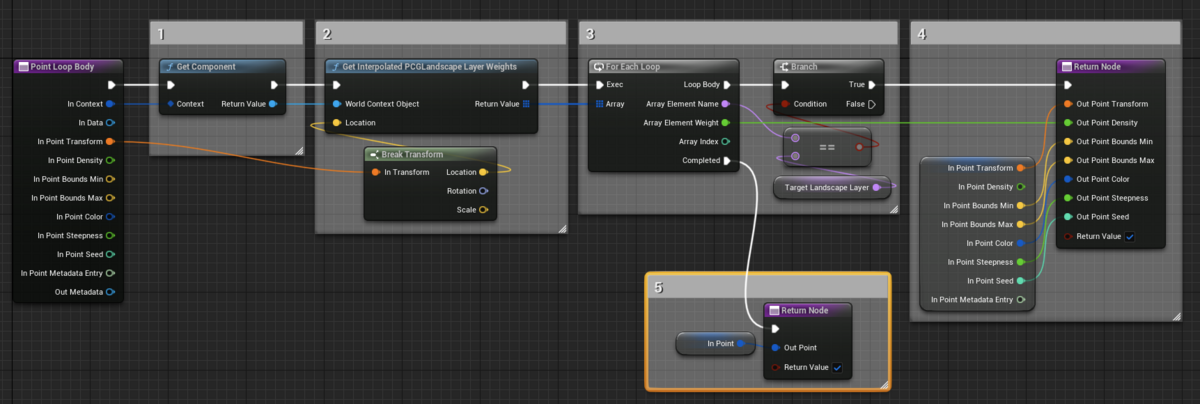
左のノードから処理を説明していきます。
- Get Interpolated PCGLandscape Layer WeightsにはWorld Context Objectが必要なので、Get Componentを実行します。
- Get Interpolated PCGLandscape Layer Weightsは特定の位置のレイヤー情報を取得できるので、現在のポイントのTransformからLocationだけ取り出して渡します。
- レイヤーは複数重なってることがあるので配列で結果が返ってきますので、For Each Loopで1つ1つ中身を確認していきます。Target Landscape LayerとElement Nameを比較し、目的のレイヤー名がかどうか判断します。
- 目的のものであった場合は、DensityをWeightにして、他の値はそのままにしたいのでPoint Loop Bodyの引数のまま設定してreturnします
- エラー処理としてもしも、レイヤーが全く見つからないときはそのままの値を返すようにしています。これは要件によって適切なロジックに変更したほうがよいでしょう。
これで必要なノードが作成できました。これを使ってPCGグラフ上で特定のレイヤーをフィルタしていきましょう。 PCGグラフは先ほどのノードを使って、このようにします。

先ほど作成した、PCGE_LandscapeLayerWeightToDensityノードを通すとDensityがレイヤーのウェイトと同じになるのでDensity Filterノードを使ってフィルタすることができます。
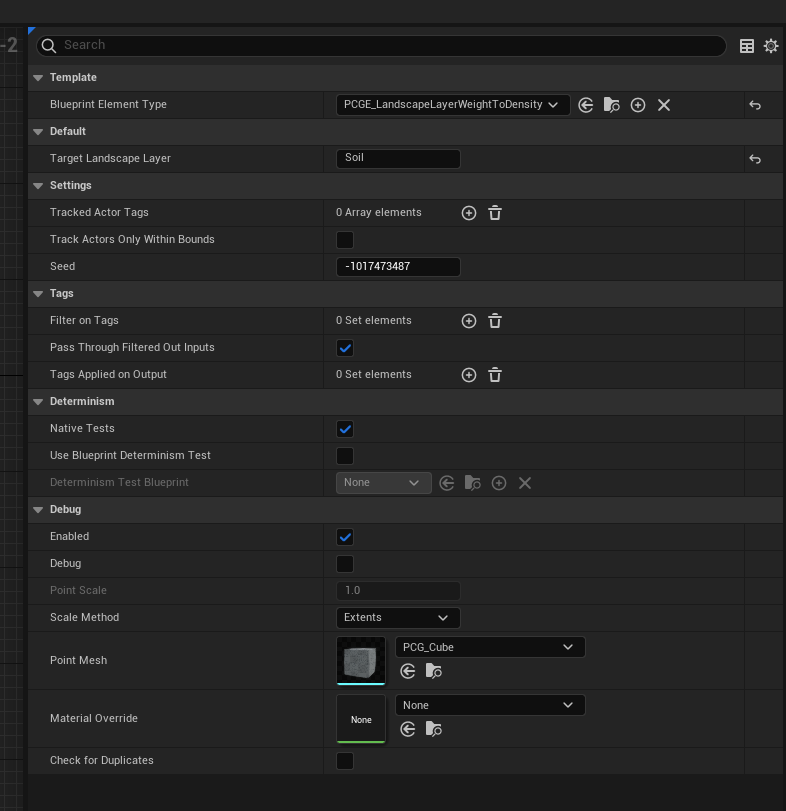
また、PCGE_LandscapeLayerWeightToDensityノードのパラメータはこのように設定されています。デフォルトのレイヤーがSoilとなっていて、そこに木のモデルを出現させたいので、最後のStatic Mesh Spanwnerでは前回同様の木のモデルを設定しています。
この実装をしたPCGグラフをレベルに配置するとこのようになります。砂地のような白っぽいところと茶色(Soil)のレイヤーの繋ぎ目のところは木があったりなかったり、塗られ具合によって結果が異なっていることが確認できます。
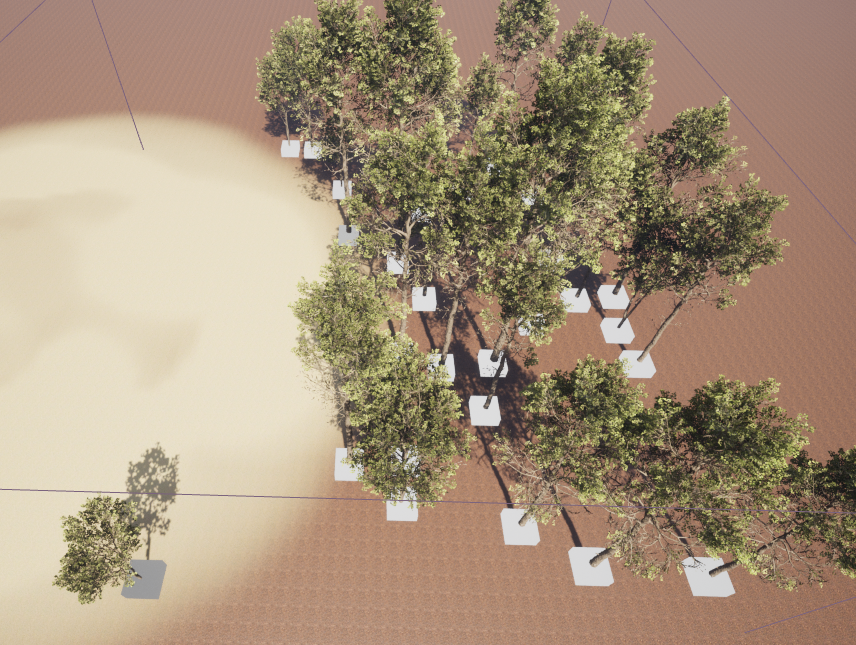
これで、ランドマークペイントをしたらモデルが出るところまで出来ました。簡単に地形を作っていく際には使える機能ではないでしょうか?
UE5.2 Procedural Content GenerationのノードをBlueprintで書くチュートリアル
PCGグラフのノードをBPで追加することができるよう話題が以下の動画にありました。これとソースコードをベースにやり方を調べて手順をまとめています。
Unreal Engine 5.2 Feature Showcase | GDC 2023 - YouTube
環境について
- 2023/05/07 時点
- UE5.2 Preview
- Procedual Content Generation Framework version 0.1
となっています。今後バージョンアップにより以下の手順で実装できない可能性があります。
はじめに
PCGはUE5.2に追加される機能です。Blueprintのような画面で実装したルールに従ってマップを生成する機能です。これはエディタ中に使えるもので実行時に影響を及ぼすものではありません。 マップと書きましたが、Static Mesh以外にも特定のActorをSpawnするノードがあったので、好きなものを出せるはずです。
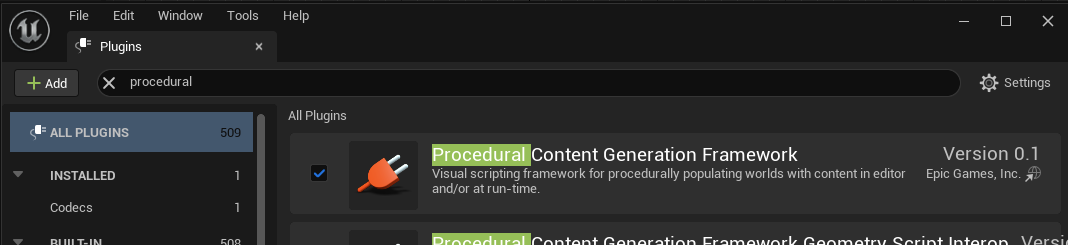
まずはUE5.2がインストールされている状態で、プラグイン一覧から、"Procedual Content Generation Framework"をインストールしましょう。 インストール後、自由にPCGを使ったマップ生成が楽しめます。
Densityが必ず固定の値になるオリジナルのノードを作成する
PCGの基本的な使い方は動画内で説明されているので割愛します。
上記のGCDセッションや他のサンプルでもDensity filterを使ってポイントをフィルタする操作をしているものがあったので、 何かをフィルタするのにDensityを使うのが良いと思ったのでDensityを操作するノードを作成します。
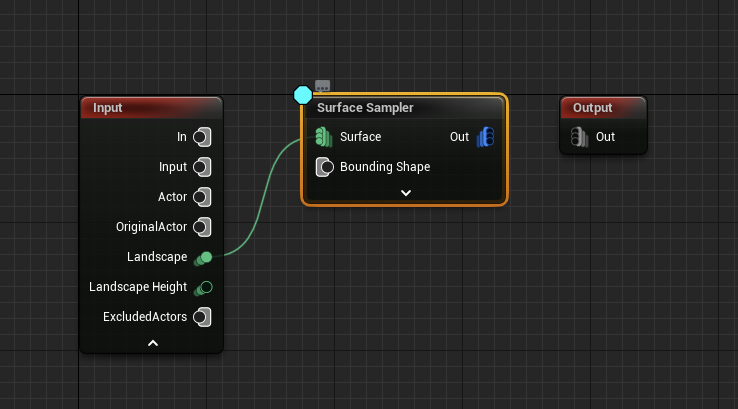
まず、適当なPCGグラフを新規作成し、以下のようなグラフにします。 Surface SamplerノードでDキーを押して、水色のマークがついている状態にし、デバッグ描画を行っています。 レベルには適当なLandscapeが置いてある状態です。
ランドスケープの作り方については公式のチュートリアルが参考になります。 docs.unrealengine.com
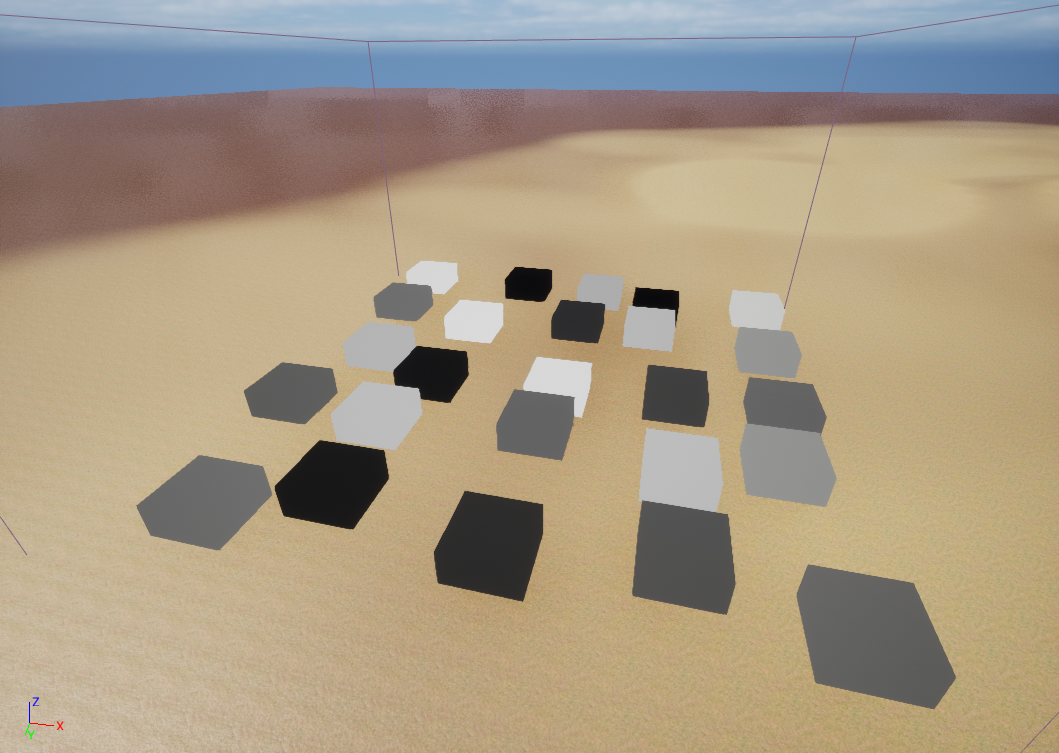
このとき、レベルはこのようになっていて、適当なDensityを持った状態です。
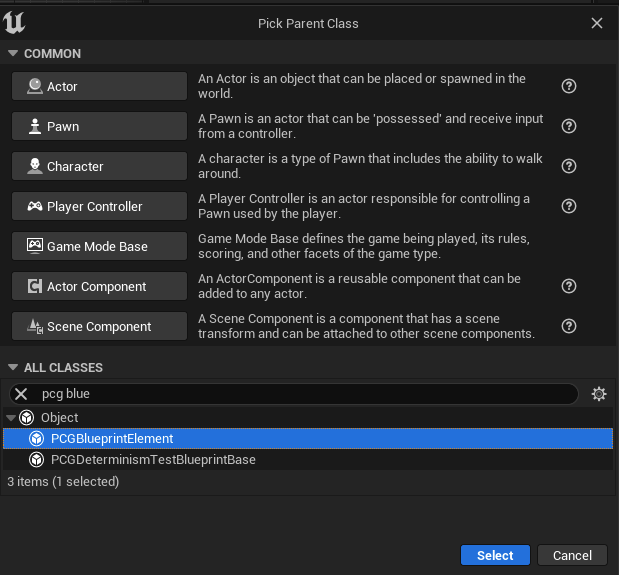
ここから具体的にBlueprintを使ってノードを作成していきましょう。継承するクラスをPCGBlueprintElementを選択して新規Blueprintを作成します。
PCGBlueprintElementクラスにはいくつか関数が実装されていますが、必要なものだけをオーバーライドします。
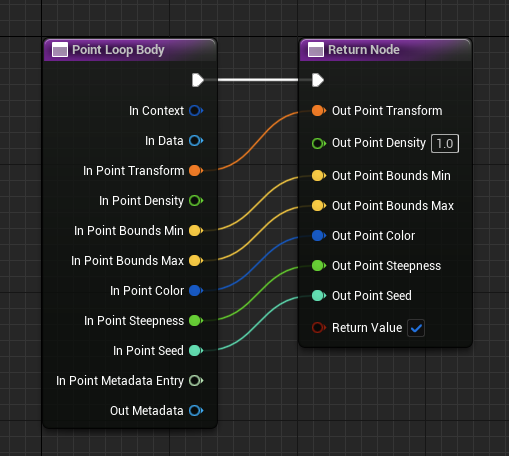
PointLoopBodyをオーバーライドします。この関数は、1つのポイントを入力に、1つのポイントを返すロジックを実装できます。ここで実際のDensity操作ロジックを記述します。 といっても、、、今回はDensityを1に固定するロジックを実装したいので、単純にDensity以外のノードを繋ぎなおしただけです。
そして、ExecuteWithContextをオーバーライドします。この関数は、実際に入力から出力結果を返すまでを担当する関数です。簡単なロジックを実装する場合にはお約束のコードになるかもしれません。
処理の流れとしては
- 入力が配列なのでループで分解する
- PCGSpatialDataにキャストしてPointDataを取得する準備(Normal To Densityのコードを読む限りこの型でよいはず)
- Loop On Pointsを呼び、オーバーライドしたPoint Loop Bodyが呼ばれるようにする
- 出力結果をローカル変数ReturnValueに格納する
- 全てのループが終わったら、ローカル変数ReturnValueを戻り値として返す
Loop On Pointsの呼び出しが重要なところなので、C++側のコードを除くと
void UPCGBlueprintElement::LoopOnPoints(FPCGContext& InContext, const UPCGPointData* InData, UPCGPointData*& OutData, UPCGPointData* OptionalOutData) const
{
~~~
    FPCGAsync::AsyncPointProcessing(&InContext, InPoints.Num(), OutPoints, [this, &InContext, InData, OutData, &InPoints](int32 Index, FPCGPoint& OutPoint)
    {
        return PointLoopBody(InContext, InData, InPoints[Index], OutPoint, OutData->Metadata);
    });
}
となっていて、何やら非同期(FPCGAsync::AsyncPointProcessing)で処理を実行していそうなコードが見られます。この機能を使わないで実装することも可能ですが、単純にやってしまうとパフォーマンスが低いノードになってしまうと思われます。
ここまで実装したら、先ほど作成した自作ノードをコンテンツブラウザからPCGグラフにドロップしてください。新しく追加したノードをSurface Samplerの後ろに追加してPCGグラフは完成です。動作を確認するために、Surface Samplerのデバッグフラグをオフにして、自作ノードのデバッグをオンにするために再びDキーで切り替えてください。

Densityを全て1にしたので、全てのポイントが白くなりました。
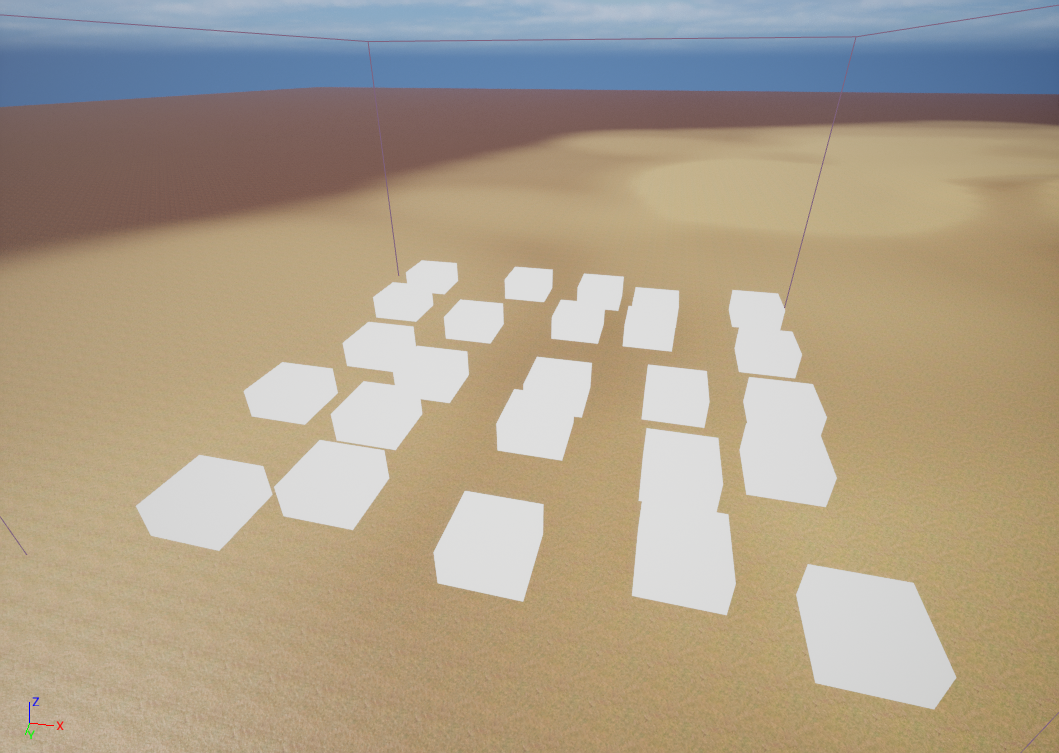
単純なコードでしたが、ノードを追加することができました。実際には追加のパラメータを外部から渡したりしながら、Densityを計算するロジックを追加することになるのでもう少し複雑なものになるはずですが、実装のとっかかりになるのではないでしょうか。
LyraGameのコードリーディングーキャラが死ぬときー
LyraサンプルはGameplayAbilitySystemが多様されていて難解なため、自分の備忘録としてまとめていく。同じようにコードリーディングしていく人の手助けになったらいいな。
GameplayAbilitySystem(以下GAS)が何なのか?についてはスタミナを消費させてみるサンプルを自分でやってみてからのほうが理解が進む。
https://historia.co.jp/archives/17941/
コードを読んでみた感想
キャラのHP管理~死亡処理についても例にもれずGASで実装されている。
大まかな流れとしては ULyraHealthComponentがHealthSetを持ちHPを監視していて、HPと死亡状態の管理を行っている。 死亡時演出はGameplayAbility_Deathをキックしている。継承したBPの方で死亡時カメラや暗転までの時間調整がされているようだ。
死亡時に他の操作をブロックしたいので、BlockやCancelするタグが設定されている。Abilityで色々実装していると、死んだ場合は操作不能にできるので便利。
死亡演出について
HealthComponentには
- 死んでない(ELyraDeathState::NotDead)
- 死亡中(ELyraDeathState::DeathStarted)
- 死亡完了(ELyraDeathState::DeathFinished)
の3つの状態がある。ULyraHealthComponent::StartDeath(), ULyraHealthComponent::FinishDeath()を呼び出すことで状態を変えられる。
この二つの状態変化させる関数はULyraGameplayAbility_DeathとULyraHealthComponentのどちらかから呼ばれる。ULyraHealthComponentから呼ばれるケースはネットワーク同期するケースのように見えるので一旦無視する
StartDeath()は死亡演出アビリティのアクティベート時(ULyraGameplayAbility_Death::ActivateAbility())、FinishDeath()はアビリティの終了時(ULyraGameplayAbility_Death::EndAbility)に呼ばれる。
この死亡演出アビリティを継承して使って演出を差し込んでいく使い方を想定していると思われる。
死亡判定
HPはULyraHealthSetに値の実体があり、GamePlayEffectを経由してHealthを減らしている。
死亡判定の流れとしては、
HealthComponent::InitializeWithAbilitySystemでHealthSet::OnOutOfHealthイベントに登録してイベント通知を受けられるようにして
以下のような流れで死亡演出のアビリティを呼び出している
- ULyraHealthSet::PostGameplayEffectExecuteでHPが0だったら
- ULyraHealthComponent::HandleOutOfHealth でAbilitySystemComponentにGameplayEvent.Deathを送信して、GameplayAbility_Deathが起動する
- GameplayAbility_DeathからULyraHealthComponent::StartDeathが呼ばれる
CVATをWindowsでセットアップ
アノテーションツールのCVATをWindowsで動作させたときのメモ
※20190825更新 developブランチだとパッチを当てるところが変わっていたので以下のようなことをする必要はなさそうです。今後のリリースに期待
環境
- バージョンは作業時のmasterで以下のコミットです。Merge pull request #468 from opencv/hotfix-0.4.2 · opencv/cvat@26da003 · GitHub
- Windows 10 Pro 1809
- docker desktop ver 2.1.0.1
セットアップ
基本的には公式ドキュメントの通り実行しておけばOKです。(今見たらdevelopブランチでしたが、このままやりました) cvat/installation.md at develop · opencv/cvat · GitHub
しかしながら、docker-compose buildしたときにこのIssueと同じ問題に当たりビルドが完了しません。 Unable to build on windows · Issue #304 · opencv/cvat · GitHub コメントのやりとりの通りdos2unixなるツールを使えと書かれているのでdockerfileを以下のように編集しとりあえず動かせました。
FROM ubuntu:16.04

ARG http_proxy
ARG https_proxy
ARG no_proxy
ARG socks_proxy

ENV TERM=xterm \
    http_proxy=${http_proxy}   \
    https_proxy=${https_proxy} \
    no_proxy=${no_proxy} \
    socks_proxy=${socks_proxy}

ENV LANG='C.UTF-8'  \
    LC_ALL='C.UTF-8'

ARG USER
ARG DJANGO_CONFIGURATION
ENV DJANGO_CONFIGURATION=${DJANGO_CONFIGURATION}

# Install necessary apt packages
RUN apt-get update && \
    apt-get install -yq \
        dos2unix \
        python-software-properties \
        software-properties-common \
        wget && \
    add-apt-repository ppa:mc3man/xerus-media -y && \
    add-apt-repository ppa:mc3man/gstffmpeg-keep -y && \
    apt-get update && \
    DEBIAN_FRONTEND=noninteractive apt-get install -yq \
        apache2 \
        apache2-dev \
        libapache2-mod-xsendfile \
        supervisor \
        ffmpeg \
        gstreamer0.10-ffmpeg \
        libldap2-dev \
        libsasl2-dev \
        python3-dev \
        python3-pip \
        unzip \
        unrar \
        p7zip-full \
        vim && \
    add-apt-repository --remove ppa:mc3man/gstffmpeg-keep -y && \
    add-apt-repository --remove ppa:mc3man/xerus-media -y && \
    rm -rf /var/lib/apt/lists/*

# Add a non-root user
ENV USER=${USER}
ENV HOME /home/${USER}
WORKDIR ${HOME}
RUN adduser --shell /bin/bash --disabled-password --gecos "" ${USER}

COPY components /tmp/components

# OpenVINO toolkit support
ARG OPENVINO_TOOLKIT
ENV OPENVINO_TOOLKIT=${OPENVINO_TOOLKIT}
RUN if [ "$OPENVINO_TOOLKIT" = "yes" ]; then \
        /tmp/components/openvino/install.sh; \
    fi

# CUDA support
ARG CUDA_SUPPORT
ENV CUDA_SUPPORT=${CUDA_SUPPORT}
RUN if [ "$CUDA_SUPPORT" = "yes" ]; then \
        /tmp/components/cuda/install.sh; \
    fi

# Tensorflow annotation support
ARG TF_ANNOTATION
ENV TF_ANNOTATION=${TF_ANNOTATION}
ENV TF_ANNOTATION_MODEL_PATH=${HOME}/rcnn/inference_graph
RUN if [ "$TF_ANNOTATION" = "yes" ]; then \
        bash -i /tmp/components/tf_annotation/install.sh; \
    fi

ARG WITH_TESTS
RUN if [ "$WITH_TESTS" = "yes" ]; then \
        wget -q -O - https://dl-ssl.google.com/linux/linux_signing_key.pub | apt-key add - && \
        echo 'deb [arch=amd64] http://dl.google.com/linux/chrome/deb/ stable main' | tee /etc/apt/sources.list.d/google-chrome.list && \
        wget -qO- https://deb.nodesource.com/setup_9.x | bash - && \
        apt-get update && \
        DEBIAN_FRONTEND=noninteractive apt-get install -yq \
            google-chrome-stable \
            nodejs && \
        rm -rf /var/lib/apt/lists/*; \
        mkdir tests && cd tests && npm install \
            eslint \
            eslint-detailed-reporter \
            karma \
            karma-chrome-launcher \
            karma-coveralls \
            karma-coverage \
            karma-junit-reporter \
            karma-qunit \
            qunit; \
        echo "export PATH=~/tests/node_modules/.bin:${PATH}" >> ~/.bashrc; \
    fi

# Install and initialize CVAT, copy all necessary files
COPY cvat/requirements/ /tmp/requirements/
COPY supervisord.conf mod_wsgi.conf wait-for-it.sh manage.py ${HOME}/
RUN  pip3 install --no-cache-dir -r /tmp/requirements/${DJANGO_CONFIGURATION}.txt

# Install git application dependencies
RUN apt-get update && \
    apt-get install -y ssh netcat-openbsd git curl zip  && \
    wget -qO /dev/stdout https://packagecloud.io/install/repositories/github/git-lfs/script.deb.sh | bash && \
    apt-get install -y git-lfs && \
    git lfs install && \
    rm -rf /var/lib/apt/lists/* && \
    if [ -z ${socks_proxy} ]; then \
        echo export "GIT_SSH_COMMAND=\"ssh -o StrictHostKeyChecking=no -o ConnectTimeout=30\"" >> ${HOME}/.bashrc; \
    else \
        echo export "GIT_SSH_COMMAND=\"ssh -o StrictHostKeyChecking=no -o ConnectTimeout=30 -o ProxyCommand='nc -X 5 -x ${socks_proxy} %h %p'\"" >> ${HOME}/.bashrc; \
    fi

# Download model for re-identification app
ENV REID_MODEL_DIR=${HOME}/reid
RUN if [ "$OPENVINO_TOOLKIT" = "yes" ]; then \
        mkdir ${HOME}/reid && \
        wget https://download.01.org/openvinotoolkit/2018_R5/open_model_zoo/person-reidentification-retail-0079/FP32/person-reidentification-retail-0079.xml -O reid/reid.xml && \
        wget https://download.01.org/openvinotoolkit/2018_R5/open_model_zoo/person-reidentification-retail-0079/FP32/person-reidentification-retail-0079.bin -O reid/reid.bin; \
    fi

# TODO: CHANGE URL
ARG WITH_DEXTR
ENV WITH_DEXTR=${WITH_DEXTR}
ENV DEXTR_MODEL_DIR=${HOME}/models/dextr
RUN if [ "$WITH_DEXTR" = "yes" ]; then \
        mkdir ${DEXTR_MODEL_DIR} -p && \
        wget https://download.01.org/openvinotoolkit/models_contrib/cvat/dextr_model_v1.zip -O ${DEXTR_MODEL_DIR}/dextr.zip && \
        unzip ${DEXTR_MODEL_DIR}/dextr.zip -d ${DEXTR_MODEL_DIR} && rm ${DEXTR_MODEL_DIR}/dextr.zip; \
    fi

COPY ssh ${HOME}/.ssh
COPY cvat/ ${HOME}/cvat
COPY tests ${HOME}/tests
RUN dos2unix ${HOME}/cvat/apps/engine/static/engine/js/3rdparty/*.js && \
    patch -p1 < ${HOME}/cvat/apps/engine/static/engine/js/3rdparty.patch
RUN chown -R ${USER}:${USER} .

# RUN all commands below as 'django' user
USER ${USER}

RUN mkdir data share media keys logs /tmp/supervisord
RUN python3 manage.py collectstatic

EXPOSE 8080 8443
ENTRYPOINT ["/usr/bin/supervisord"]
ポケステをハックするのがブームと聞いて感化されてしまった
ポケステ部なるものがあるらしい
追記2017/09/17:他のツールも動いたので最後に追記した。
最近自作キーボードをウォッチしている後輩が、色々と有益な情報(散財の元)をくれる。 キーボードのイベントでポケステをハックしてる人たちがいたらしく、わくわくする画像を見かけた。
この勢いで @pluis9 さんのポケステ部メモカリーダーも組み立てた💪 #ポケステ部 pic.twitter.com/hPd4QBaPt9
— 𓉵 (@riv_mk) 2017年9月6日
何で今更ポケステなのか全くわからないけど、すごく楽しそうである。
ここで疑問。さてはて、ライターはどうやって準備してるんだろう???
ポケステ部のハッシュタグを追っていくとこのツールで書き込んでるようだった。
知らなかったけど、わざわざこんなツールを用意している人がいるとは頭が下がる。対応ハードウェアは3つあるみたいで
- DexDrive
- MemCARDuino
- PS1CardLink
の3つ。arduinoベースのものがあるからこれを使うのが無難そう。とはいえ接続するアダプタとか準備を考えるとめんどくさそうである。
実はメモリカードアダプタを持ってる
PS3の初期?にメモリカードアダプタという商品が出ている。これはPS3にPS1のデータを持っていってPS1アーカイブスのゲームがプレイできるという優れものである。PS1のゲームはPS Vitaで遊べるのでPS1のメモカからデータを吸い出せればPS Vitaで昔のセーブデータが再生できる。懐かしい!!!
しばらく前に、モンスターファーム2がPS Plusで配布されていたときにすげーやりたくなったのでこの商品を探したところ、全く入手ができずプレミアがついてることがわかり愕然とした・・・。 しかし、何でも持ってる先輩に聞いたところ、やっぱり持っていて譲っていただいたのである。何でも持ってる人は何でも持ってるのである。
そんなこんなで1年以上前にもらったメモリカードアダプタのドライバがあれば、手元のポケステが動くのでは?と思ったわけである。
※価格.com - 『メモリーカードアダァプゥタァァァァッ!!!が抜き差しできねぇ!!』 SONY プレイステーション3 HDD 60GB のクチコミ掲示板 純正メモカだったのに、この症状と同様に抜けなくなったのでSonyに送って抜いてもらったことがある。慎重に指すようにするか少し緩くなるように何か考えるかしないと危険な商品ですw
時代は64ビットOS・・・
遠い昔、みんながハックしてた頃は32ビットOSのため色々今だと動かないことがわかった。今回の環境はWindows10 64ビットだ。
64bit OSでMCRWwin.EXEを使いたい! - KAZZ underground
このページを参考に、各種ツールとドライバーを入れていく。注意事項としては、ツールは32ビットでも問題ないが、ドライバーが64ビットじゃないといけないこと。
手順としては、ざっと以下の通り。
- MCRWwin.EXEから読み書きツールをダウンロードする
- 汎用USBドライバの64ビット版 uusbd64.sys をダウンロードする
- ドライバーの署名無効でWindowsを起動してドライバをインストールする。(署名無効はここを参照)
無事インストールした後に、MCRWwin.EXEと同じフォルダにuusbd.dllを配置する。これはオリジナルの配布元にあるDLLで動作する。
無事読み取りまで成功
アインハンダーのセーブデータも残ってるぜ!!!やったー
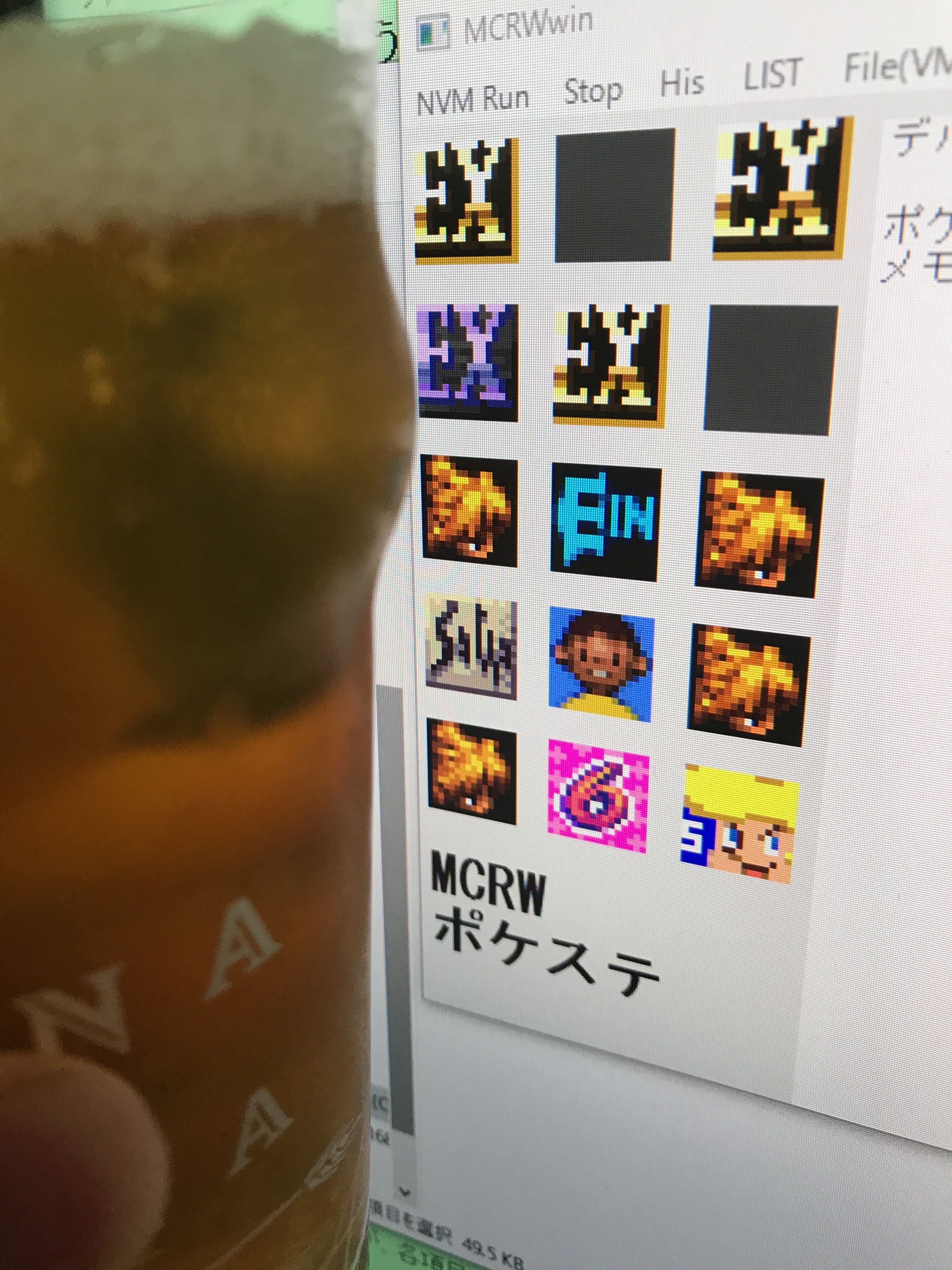
本日のビールはヤッホーブルーイングのゆずセッションエールあら塩仕立てでした
でもまだ何も書き込めていない。PocketStation Read-Writeを見るととりあえず今回の環境で書き込みはできそう。 ポケステのゲームのビルドの仕方とか調べていかないといけば、何かできそうだ。
続く・・・かも
その他試したこと
配布されている汎用USBドライバの64ビット化
配布されている汎用USBドライバは32ビット版しかない、とりあえずビルドが通れば使えるかなと思って確認してみた。VS2015でビルドしようとしたところVC6プロジェクトからの変換は半分成功したけど、そのままではビルドできなかった。32ビット前提のコードがないか?細かい定義の置き換えは問題ないか?慎重にやれば、できそうだけど元気が足りなかったのでやめてしまった。
2017/09/17追記 PS1 Memory Card Readerも動いた
メモリカードアダプタを持っている幸せな人は他のツールでも動く。
Pocketstationにある。
以下の手順でツール起動まで確認ができた
- PS1 Memory Card Readerのところにあるダウンロードリンクから本体をダウンロード
- ドライバインストール時に\usb_driver\PS3_MemoryCard_Adaptor.infを選択してインストールする(ほかのものをインストールしている場合は先にアンインストールすること。Readme通りexeを叩いても動かなかった)
解凍したZipのルートフォルダに移動して、
ps3mca-ps1mc.exe r backup.mc 0 1024
のようなコマンドを実行すると、何かデータが書き出されるのが確認できた。バックアップ完了!
こっちのツールだと64ビットも最初から対応していて安心。CUIなのでちょっと困るけども
